
Miroをビジターで使うときの初期説明
 sumahosan
Miroをセミナーなどで使うとき、「Miroははじめて」という参加者向けに、使い方を簡単に説明する必要があります。
普段、自分のアカウントを作成してメンバーとしてMiroを使っていると、ビジターやゲストでの見え方を知らないでしまっていて、参加者から「そのボタンありません!」と言われてしまうことも……。たとえば参加者にはビジター権限で使ってもらいたいというようなときにとっさに説明ができるようにしておきたいものです。
ということで、参加者には、ビジター権限でパスワード付きのMiroボードにアクセスして使ってもらう時の「最低限、ここだけは覚えておいてもらうとよさそう」という説明を作ってみました。
2025年9月21日時点のMiroの状況で作成しています。
Miroにアクセスするには
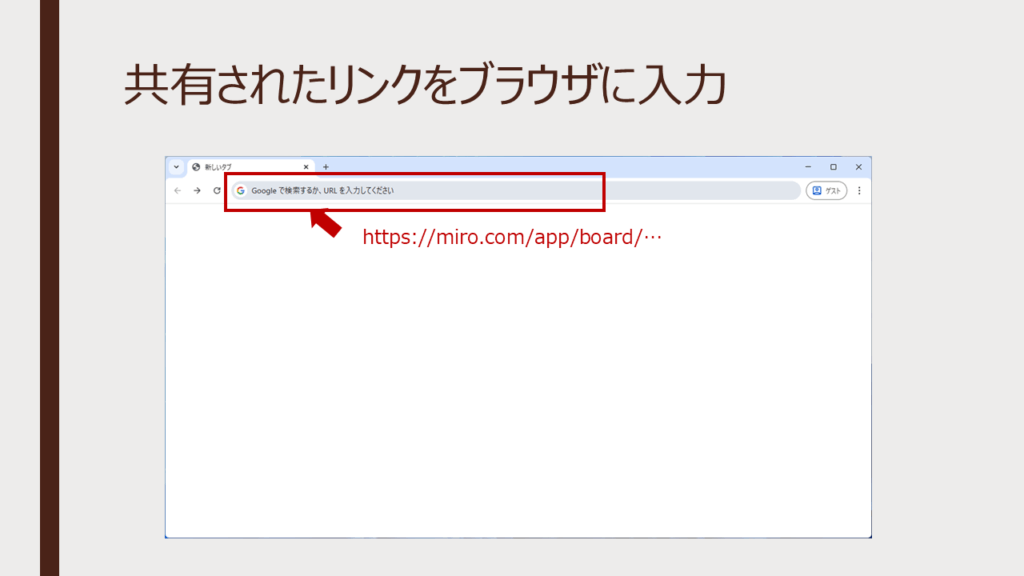
共有されたリンクをブラウザに入力します。
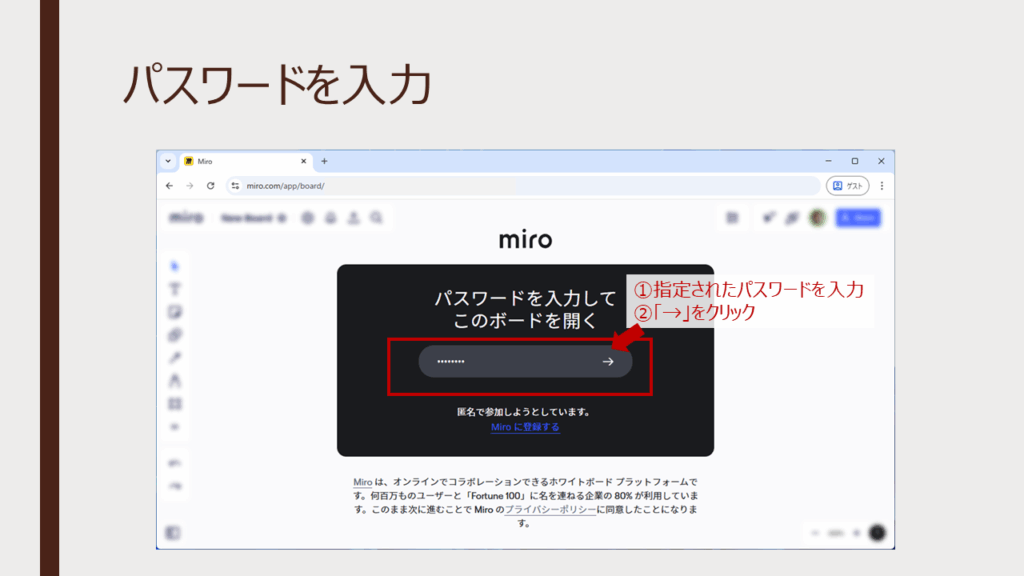
パスワードの入力
Miroボードの共有を受けた人から知らされたパスワードを入力します。
すでに、Miroのアカウントを持っている人は、ここでのパスワードはMiroのアカウントのパスワードではないことに注意してください。
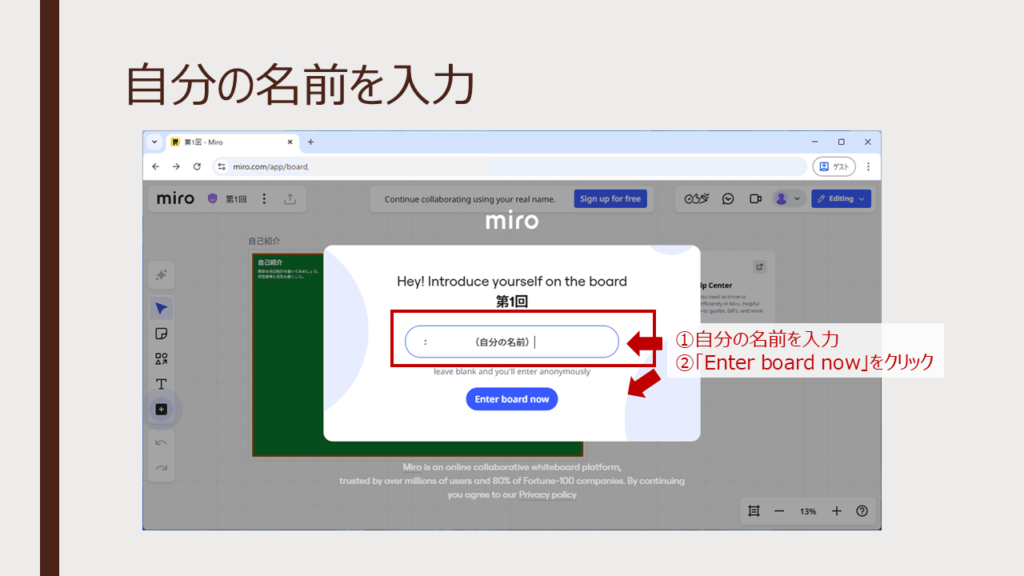
自分の名前を入力
自分の名前を入力し、「Enter board now」をクリックします。
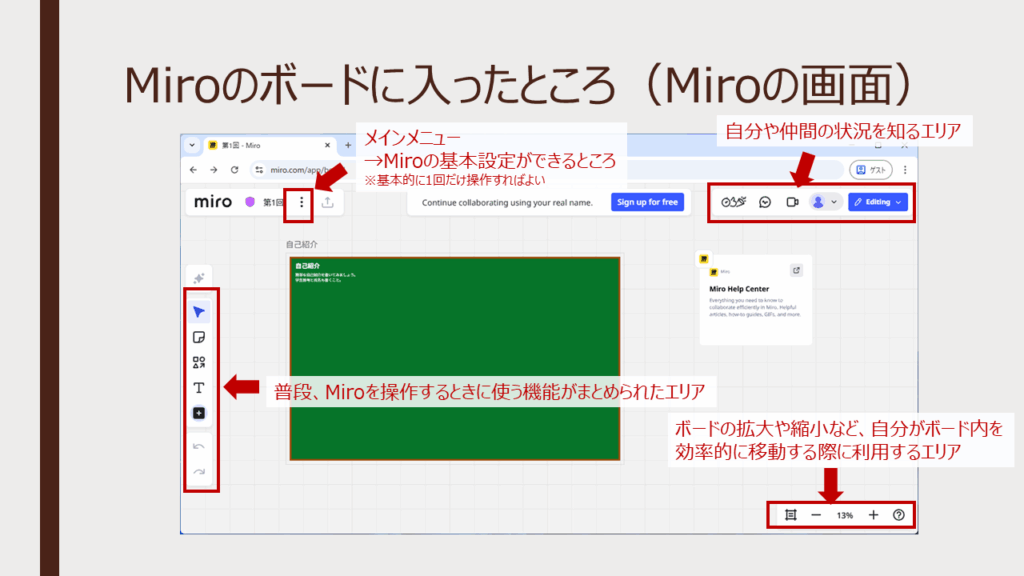
Miroに入った画面の概要
Miroはこのような画面構成になっています。
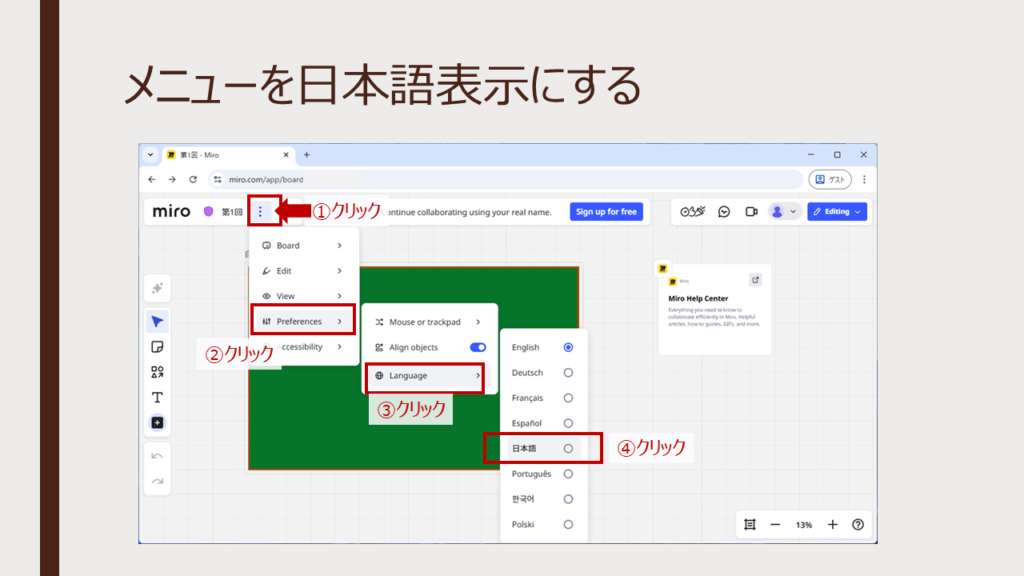
メニューなどを日本語表記にする
メニューなどを日本語表記にすることができます。
メインメニューから設定します。メインメニューは、Miroの基本的な設定をするところです。
左側のメニューを使いこなす
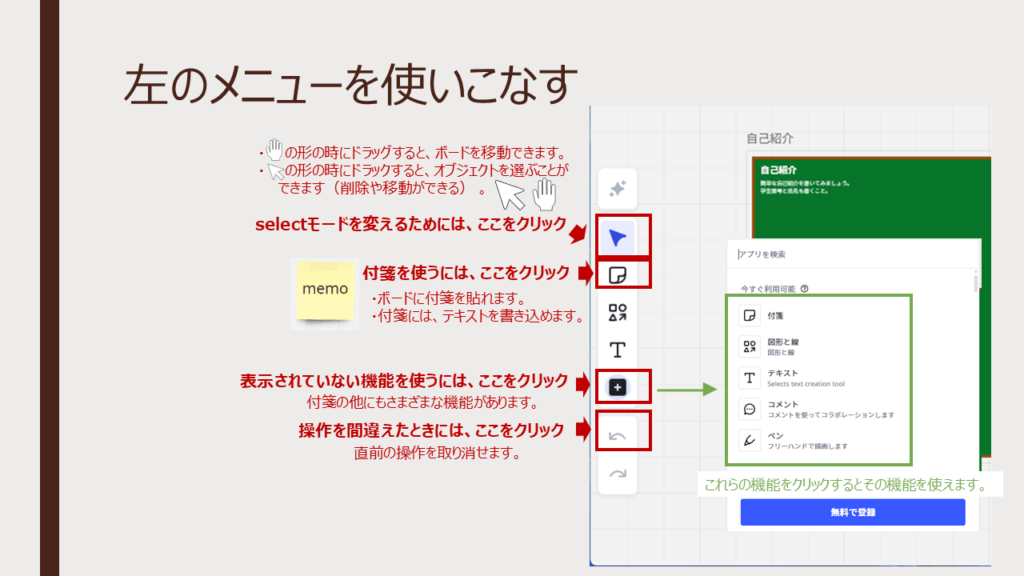
基本的に、Miroの操作はこの左側のメニューから行います。
ポイントは、一番上の矢印の「選択」です。マウスの形が「手」と「矢印」で順番に切り替わります。「手」の時にドラッグすると、ボード移動になり、「矢印」の時にドラッグすると、オブジェクトを選択できます。
「矢印」の形の時でも、右ドラッグすると、ボード移動になります。
マウスの形を「矢印」にしておいて、移動するときには右ドラッグするのがお勧めです。
よく使う機能「付箋」を使ってみる
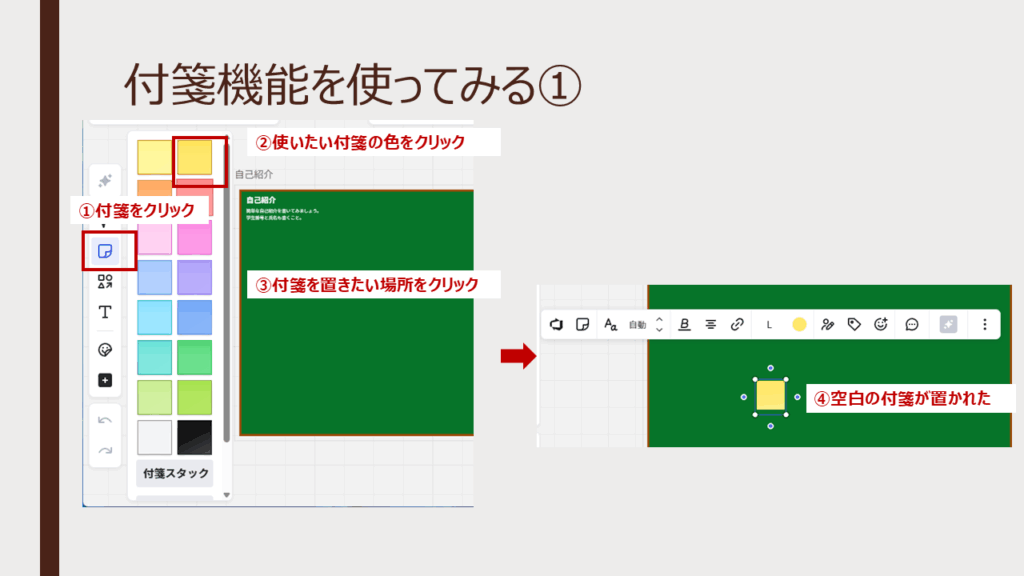
付箋機能を使ってみましょう。
「付箋」をクリックし、付箋の色を選んだ上で置きたい場所をクリックすることで、任意の場所に付箋を配置することができます。
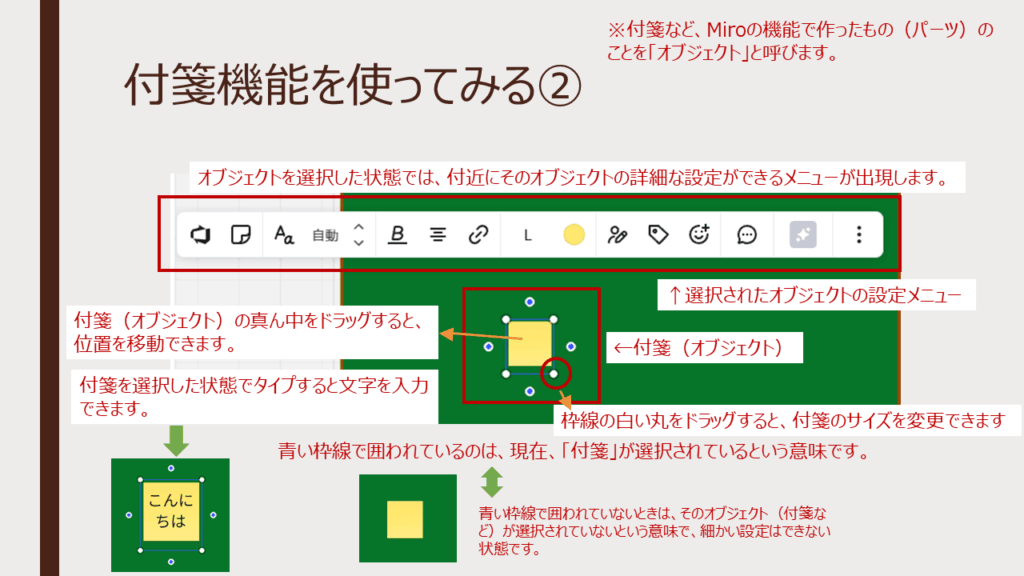
付箋などのパーツのことを「オブジェクト」と言います。
オブジェクトは、選択されているときに、さまざまな設定ができます。
オブジェクト操作のポイント
ここでは、オブジェクトのひとつとして付箋機能で説明しましたが、その他のオブジェクトも、操作はおおよそ同じです。
- 左側のメニューから挿入したいオブジェクトを選択し、配置したい場所をクリックすることでオブジェクトを挿入できる。
- オブジェクトを選択した状態では、付近に詳細設定ができるメニューが出現するので、そこから詳細設定ができる。
- オブジェクトを選択した状態で出現する四隅の白い丸をドラッグすると、サイズが変更できる。
- オブジェクトの真ん中あたりをドラッグすると、そのオブジェクトを移動できる。
付箋以外のオブジェクトについても、操作を試してみてください。
Miroを終了させるには
セミナーが終わるなどして、Miroを終了したいときには、ブラウザを閉じればOKです。
改めて、Miroボードにアクセスしたいときは、最初に共有を受けたURLをブラウザに入力すればOKです。
ただし、セミナー終了後などで、Miroの共有を終了させるなど、主催者が設定を変えた場合には、アクセスできなくなります。
動画で見たい方には
「操作は動画で見たい」という方には、動画もあります。
2022年時点のものなので、少々、UIが変わっていますが、操作法には大きな変更はありません。また、パスワードが設定されていないボードへのアクセス方法になっています。
現状の操作方法を、この内容で把握した後、動画で補足してみるとよいかもしれません。
新UIに対応した「Miroの使い方動画」を作成しました
先日発表されたMiroの新UI。ビジター利用者には大きな変化はないですが、受講者の方に使っていただきやすいよう、新UIに対応した操作説明動画を作成しました。 使いやすく…
 インストラクショナルデザイナーのいろいろ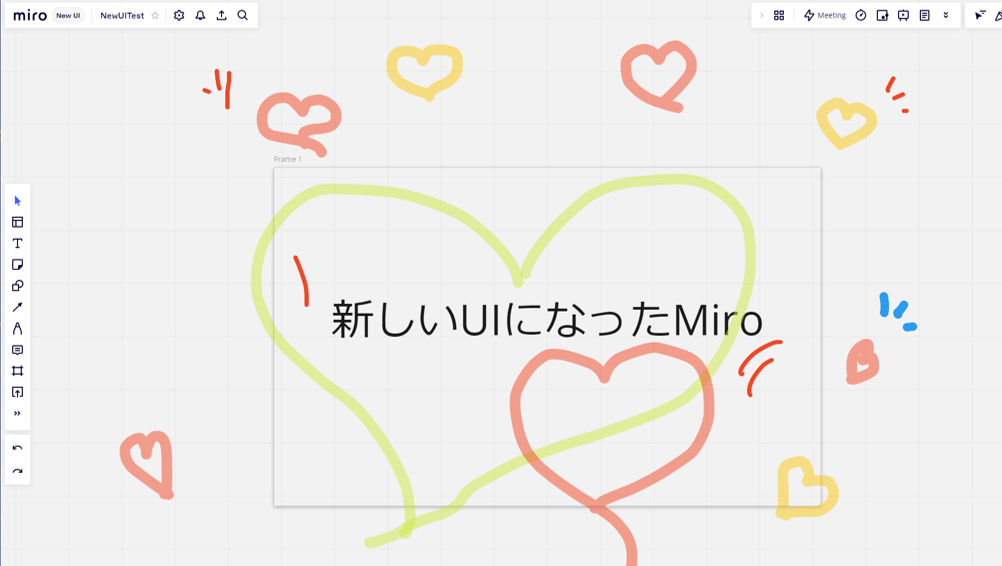
この記事から動画を視聴できます。
\ 最新情報をチェック /

